mai
17
2012

Posted by Instagrate to WordPress
mai
17
2012
Posted by Instagrate to WordPress

veebr.
26
2012
Avastasin kurbusega, et varsti saab aasta mööda viimasest postitusest. Põhjuseid, nagu alati, on mitmeid – muud tegemised ja teised kohad, kus aktiivne olla, võtavad oma. Ega erilist aktiivsust pole siin lähimal ajal oodata ka. Blogimine pidi ju nagunii surnud olema ning muud sotsiaalmeedia vahendid võtavad asja üle. Nii olen minagi g+ pidama jäänud.
Samas jutuSTOOPi sisu on endiselt olemas ja jääb sinna kus on. Ehk on mõnele algajale abiks.
Lõpetuseks üks pilt ka. Vana planeet uues kuues.
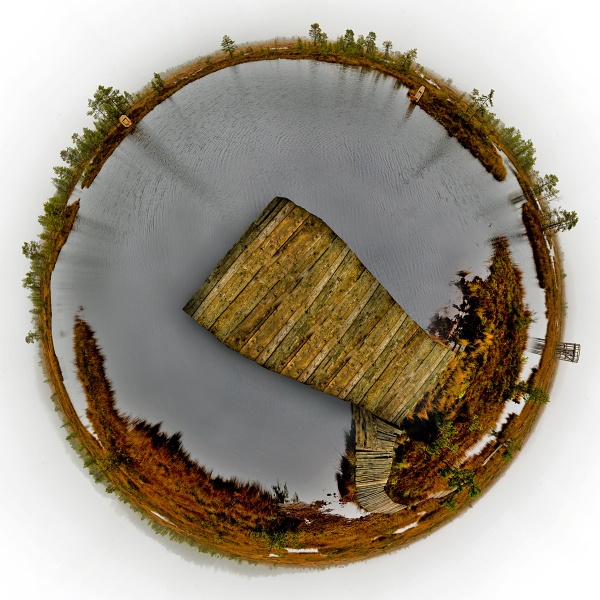
planeet keava raba

apr.
29
2011
Igal asjal on oma peidus pool. Isegi kui väline glamuur seda ei lubaks esmapilgul arvata. Pildistatud Londonis kaks nädalat tagasi.

pulmade peidus pool
XUNNMDTN
apr.
11
2011

Tegelikult ühtegi Androidil jooksvat fotoaparaati veel toodetud ei ole (vist) – nutitelefonid teevad lihtsalt kõike korraga. Muuhulgas pilti ka. Ja enam üldse mitte väga kehvasti, vähemalt kui valgust piisavalt on. Küll aga on suurte ekraanide ja paljude lisavidinatega lisandunud probleemid akukestvusega. Selle parandamisvõimalustes järgnev jutuke ongi.
Korraks veel pealkirja juurde tagasi tulles – mina ootan küll aega, mil’ peegelkaamerad ka veidi mõnusama ja kasutaja poolt laiemalt seadistatava kasutajaliidese saavad.
Järgnevad “nipid” baseeruvad HTC originaal kasutajaliidesel, opsüsteemiks Android 2.2.1 (Froyo), seega teatud menüüd võivad mõne teise tootja või vanema Androidi puhul olla veidi teiste nimedega või teises kohas, aga üldpõhimõte on sama. Root’itud telefonide puhul on kontrollivõimalusi rohkem, aga kuna sellise tegevusega kaasnevad probleemid garantiiga, jäägu see igaühe enda leiutada.
Esimese asjana tasub tutvuda veidike oma akukasutusega, kus on näha mis ja kui palju on protsentuaalselt akut kasutanud. Vastavatele alajaotustel vajutades saab teada juba ka konkreetse kasutusaja jm informatsiooni. Menu-> Settings-> About Phone-> Battery-> Battery Use.
Ãœksteist sammu parema eluni
1) Screen brightness – kasuta ekraani automaatset heledust. Või kui viitsid käsitsi mässata ja oled valdavalt tubastes oludes, siis keera heledus nii maha kui süda ja silmad lubavad. 20% on enamikel juhtudel veel täiesti kenasti kasutatav. Menu-> Settings-> Display-> Brightness
2) Screen timeout – säti lühemaks. Menu-> Settings-> Display-> Screen timeout
3) Andmeside ja GPS – kui sa neid ei vaja, siis hoia välja lülitatuna – eriti käib GPS, WiFi ja BT kohta, aga mobiilne ka muidugi. Appide abil saab WiFi seada automaatsel sisse ja välja lülituvaks, telefon tunneb tuttavad võrgud ära ning loob ainult siis ühenduse. Samas kui
4) Energiasäästu Appid – kasulikud asjad. Näiteks Juice Defender
Annab seadistada kõikvõimalike asju – kas ja millal andmesidet (ükskõik millist) kasutatakse (kui ekraan välja lülitatud, siis ka andmesida väljas, ebooki lugemise ajal väljas, telefoniga rääkimise ajal väljas jne). Juice Defenderil erinevaid sätteid väga palju, kui root’itud telefon siis mõned veel lisaks.
5) Background data sync – mida hõredama intervalliga, seda parem (või üldse täismanuaalne ja vastavalt kasutusvajadusele). Kas on ikka vaja, et FB ja Twitter jms ennast iga minuti tagant uuendaksid? Ilmselt mitte. Samuti ilmaennustusvidinad jne. Tasub üle kontrollida meilikontode sünkroneerimise seaded. Vaata üle ja mõtle läbi. Menu-> Settings-> Accounts & sync
6) Power control / Quik settings vidinat – saab seada nii andmesidet kui ekraani heledust lihtsalt ja kiiresti ilma menüüdesse kaevumiseta.
7) Animatsioonid ja live wallpaper’id – mida vähem neid on, seda parem akule. Live taustapilt näeb äge välja, aga sellel on hind… AMOLED ekraani korral tasub taust valida võimalikult tumedates toonides, võtab vähem energiat. Menu-> Settings-> Display-> Animations
8 ) Widget’id avalehel – vähem iseuuendavaid vidinaid avalehel tähendab vähem ressurssi ja väiksemat energiakulu.
9) Installeeritud Appid – mida ei kasuta, pole mõtet telefonis niisama alles hoida – aegajalt käivituvad ja üritavad ühendust luua uuenduste kontrollimiseks jne. Settings-> Applications-> Manage Applications
10) Task Killer – olid ajad, kus see tasus ära, aga alates 2.2 versioonist pole erilist mõtet, sest aku kasutamise seisukohast võib tulemus olla vastupidine – appside sulgemine ja uuesti käivitumine võtab rohkem energiat kui nende mälus tiksuda lubamine. Enamikel juhtudel saab Android halvasti käituvatega ise ka hakkama.
11) Vibrate when typing – kui vaja energiat säästa, siis tasub välja lülitada, kuigi võib trükkimisel mõnus asi tunduda. Menu-> Settings-> Display-> Language & Keyboard. Välja saab lülitada ka ekraaninuppude vajutamisel vibreerimise. Menu-> Settings-> Sound-> Vibrate feedback
Aku kalibreerimine
On kurdetud, et mõnedel juhtude lülitab telefon ennast välja juba siis, kui akut on veel alles 5-10%. Et see toimuks normaalsel ajal (st 1-2% juures), võib kasutada aku kalibreerimist. Väidetavalt abiks ka üldise auk kestvuse jaoks ning soovitatakse iga mõne kuu tagant korrata. Ei oska kommenteerida, aga ehk halba ka ei tee.
NB! Mõnede väitel võib kalibreerimine mõjutada aku üldist eluiga! Seega tehke omal vastutusel.
Aku kalibreerimine (üks meetod paljudest):
1) kasuta telefoni kuni aku tühi ja telefon ennast välja lülitab;
2) lülita uuesti sisse ja oota kuni telefon uuesti ennast välja lülitab;
3) eemalda aku umbes 10 sekundiks;
4) pane aku tagasi, aga telefoni ära sisse lülita;
5) lae kuni aku on täis ja siis veel vähemalt tunnike;
6) kasuta telefoni kuni aku tühi ja telefon ennast välja lülitab;
7) lülita telefon sisse ja lae vähemalt 8 tundi;
8 ) võta laadimisjuhe tagant, lülita telefon välja ja lae veel vähemalt tunnike;
9) võta laadimisjuhe tagant, lülita telefon sisse, oota 2 minutit;
10) lülita telefon välja ja lae veel umbes tunnike;
11) lülita telefon tööle ja kasuta tavapärasel moel.
Ja veel mõned sammud parema eluni (tõele vastavust pole kontrollinud)
* Lülita sisse USB debugging mode. Lisaks väikesele aku säästmisele pidavat süsteem ka tiba sujuvamalt jooksma. Vähemalt oli see nii vahetult pärast 2.2 versiooni välja tulekut, võimalik et antud probleem on uuendustega juba niigi lahendatud. Menu-> Settings-> Applications-> Development-> USB debugging.
* Kui võimalik, siis laadimisel eelistada arvuti USB-d vooluvõrgule. Võtab küll kauem aega, aga tagab hiljem ka aeglasema tühjenemise (kuni tund aega pikem kasutus).
* Akut tasub (/võib) laadida juba siis, kui täituvus on alla 50% langenud
* Akule mõjub hästi, kui kord kuus teha nii: kasutada telefoni kuni ~20% täituvust on alles, seejärel lülitada telefon välja ja eemalda korraks aku; laadida kuni roheline tuluke on süttinud ning siis veel vähemalt paar tundi.
* Root’itud telefoni korral on aku säästmiseks võimalusi veelgi rohkem.
* Hoia oma Appid uuendatuna – uuendused on sageli muuhulgas suunatud ka väiksemale akukasutusele.
* RSS Feed’i uuendamissagedus – ei pea olema kord tunnis, las olla pikem või koguni manuaalne. Google readeri puhul: gReader-> Menu-> Settings-> Syncronization
* lülita välja Always-On Mobile Data. E-kirjad liiguvad ka ilma selleta. Väidetavalt võib probleem tekkida kui on palju Appe, mis tihti netiühendust vajavad. Settings-> Wireless & network-> Mobile networks-> Enable always-on mobile data
* kui netil 3G kiirust pole vaja, kasuta 2G, võtab vähem voolu. On Appe mis seda otseteena lubavad ümber lülitada.
Lisalugemist
http://www.xda-developers.com/android/
http://androidforums.com/
http://hemorrdroids.net/
http://www.google.com/
etc
apr.
8
2011
Eks see üks rist ja viletsus ole.

heimtali rist ja viletsus

aconcagua rist ja viletsus

maarjamäe rist ja viletsus

colesbukta rist ja viletsus

prangli rist ja viletsus

hiiumaa rist ja viletsus

san cayetano rist ja viletsus
märts
25
2011
Fotojahti peab iga fotograaf. Vahel on põnev just neid jahtida.

alt üles fotojaht

topelt fotojaht

välkuv fotojaht

lähedalt fotojaht

suur fotojaht

väike fotojaht

vanaaegne fotojaht

kõrge fotojaht

lihtsalt fotojaht

märts
19
2011
Mjah, nagu lähemal vaatlusel selgus, siis osutus teema keeruliseks. No ei leidnud ühtegi valmis pilti ja ühtegi head mõtet ka pähe ei turgatanud. Lõpuks üks asi silma turgatas. Nii et esimest korda fotojahis osalemise ajaloos olin sunnitud pilti tegema… hästi välja ei tulnud, aga vähemalt nahast.
Kes ära arvab, mis asi on pildil, saab auhinnaks ühe selle asja, mille jaoks pildil olev asi mõeldud on 😉
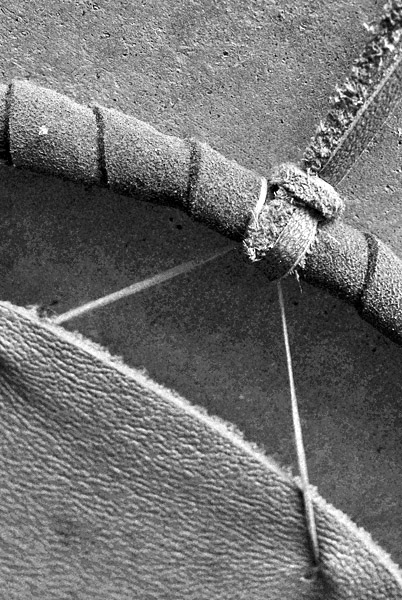
nahast asi
märts
5
2011
Pole siin mingeid juuri, piisab ühest juurikast ka.

peipsi kallastel
veebr.
26
2011
K: kes siin käis?

V: a) inimesed b) lumeinimesed c) geograafid

V: a) autod b) rattad c) jälle geograafid

V: a) tropid b) idioodid c) jobud

V: a) päike b) kaks madu c) midagi muud

V: a) mingi asi b) mingi teine asi c) mingi kolmas asi
veebr.
20
2011
Ei saa üle Emajõest,
hüva nõu nüüd kallis tõest’

hüvad nõud*
*pildil klõpsates avaneb suuremalt, siis on hüvad nõud ka ikka näha.

veebr.
12
2011
Erilist inspiratsioonipuhangut ei tulnud. Aga siis meenus, et kunagi sai algatud ja siis ka osaletud ühel pildiaabitsa koostamisel. Sellest ajast pärit iidvanu faile sobrades tuli õnn minu õuele. Tegu pole küll tegelikult selle pildiga, mille aabitsasse esitasin (kui mis valituks ei osutunud), kuid pildil on üks emm täitsa olemas. Alljärgnev pilt poleks muidugi üldse aabitsasse sobinud, sest seal oli eesmärgiks veidi abstraktsemal moel tähti kujutada.

üks emm
jaan.
29
2011
Hea teema, pani kohe mõtte liikuma.

kandiline ja kerge

kandline ja kerge kukkuda

kandiline ja kerge liigutada

kandiline ja kerge avada*
* tegelikult selle pildi pealkiri võiks olla ka “kandiline ja kerge hammustada”, sest üks sellest gängist hammustas hetk pärast selle pildi tegemist autot ka. Nii et värv maas 😉

kandiline ja kerge pilti teha

kandiline ja kergelt seisev

kandiline ja kerge hoida

kandiline ja kerge peegelduma

kandline ja kerge puhkepaik
jaan.
22
2011
Panin postitusse pildid. Paremaid pilte peaks plõksutama, poleks pärast piinlik.

Peamine P: Peldik, Parkla, Prügi

Porkuni P

Peaaegu P

Privaatne P

Puuduv P

Pressitud P

Peligro Purskav Popocatepetl P
dets.
11
2010
Hetkel käsil selle virna alumine raamat, ehket 11. osa. Kurb natuke, et läbi hakkab saama, mulle kohe meeldivad sellised pikad ja kauakestvad lood.

hüva lugemine
nov.
28
2010
Sageli tuleb mängida teiste inimeste vastu, aga lõpptulemus oleneb ikkagi juhusest ning miljonist muust pisiasjast. Vahel aga juhtub, et mängu käigus tuleb ka iseendast võitu saada.

mäng I

mäng II

mäng III
nov.
19
2010
Tegelikult on mul üks pilt kus 100 numbrilisel kujul ka olemas. Aga suht jama pilt on. Õnneks päästis Coppermine galerii hädast välja. Nimelt annab too igale pildile püsiviite, mis lõppeb numbriga. Seega on alljärgnevalt presenteeritud iga 100s pilt pildiSTOOPist. Õnneks olen ma vahepeal pilte kustutanud ka, nii et päris iga 100nda numbri juures pilti polnud, muidu oleks veel rohkem kokku tulnud. Väikese ajalise läbilõike annab kokku ikka, kuigi kerimist on palju. Aga eks 100 on ju suur number ka.

100 - jägala juga

200 - käsmu

300: viljandi

400: venemaa, sankt-peterburg

600: tallinn

800: usa, tennessee, appalachian mountains

900: island, haukadalur, blesi

1000: teravmäed, colesbukta

1100: jägala juga

1200: viljandi

1300: raplamaa, vahemetsa

1400: heinarullil

1500: soome, rovaniemi

1700: tallinn, pikakari

1900: viljandi

2100: läti

2200: tallinn, lennusadam

2300: ida-virumaa, kuremäe klooster

2400: peipsi, emajõe suue

2500: viljandi terviserada

2600: pärnumaa, kaisma järve ääres

2700: holland, amsterdam

2800: raplamaa, keava raba

2900: viljandi järv, huntaugu

3000: tallinn, laulupidu

3100: käsmu

3200: hiiumaa praam

3400: mehhiko, santa marÃa del tule

3500: mehhiko, guachimontones

3600: tallinn, rotermann

3700: aegviidu

3800: Võrumaa, tornimäe

3900: argentiina pudelijeesus
nov.
13
2010
Nii nagu mälestusi on nii- ja naasuguseid on ka nende jäädvustamiseks lõputu hulk erinevaid võimalusi. Mõned teevad pilti, teised jälle tassivad pudeleid kokku. Või midagi.

miljonite vaimse isa mälestuseks

nov.
7
2010
Sügavused on sageli raskesti märgatavad. Kui õige perspektiiv puudub.

valle de la luna
nov.
2
2010

instagram – teeb ka kõige mõttetuma pildi ägedaks. Onju.
nov.
2
2010
Seoses euro tulekuga, kuid mitte ainult sellega, toimub kõikidel trsm.eu serveris asuvatel lehtedel käesoleva aasta viimastel kuudel kolimine trsm.eu domeenile.
Ehket
digistoop.trsm.eu -> digistoop.trsm.eu
pildistoop.trsm.eu -> pildistoop.trsm.eu
ops.trsm.eu -> ops.trsm.eu
jne
Seoses sellega võib esineda (ning hetkel ongi) katkestusi ja muid jamasid lehtede töös. Palun säilitada rahu ja mõistmine, küll ükskord kõik saab korda. Nii ma arvasin ka… (või siis tegelt ei saa?)
okt.
31
2010
Oijah, pole ammust aega osalenud. Sel korral teemat lugedes meenus kohe paar sobivat pilti.

murtudsüda VS sõnajalaõis: kumb on enne?

jah

vastus puukallistajatele
aug.
20
2010
Konksuga värk on… mis see nüüd oligi… hmm… ahjaa, õige küll – õng. Aga konksuta värk? – Ju see on siis kala.

konksuga värk ja konksuta värk
juuli
25
2010
Ãœks.

viimane võti

juuli
10
2010
Mitu pead on mets? Või oli see puud? Või mitu pead oli hoopis mitu pead? Või kaks pead oli kaks metsa?

kuulsad PEAd

kaks PEAd

toomPEA

PEAlik

@$*&PEA

mitmetähenduslik PEA

vana PEA*
* pildil olev pea ehk nii vana ei olegi, aga pilt küll. Kunagi hallil ajal Zenit’i abil kusagil Emajõe Suursoo sügavustes klõpsatud ning kehva skänneriga skännitud. Ei hakanud siis kohendama ka.